Owari Robo · Documentação
Prepare o Robo no console
O console é o painel de administração do Robo. É nele que o responsável prepara o assistente e pega o código para enviar ao web designer.
Para quem tem acesso ao consoleAtive o widget
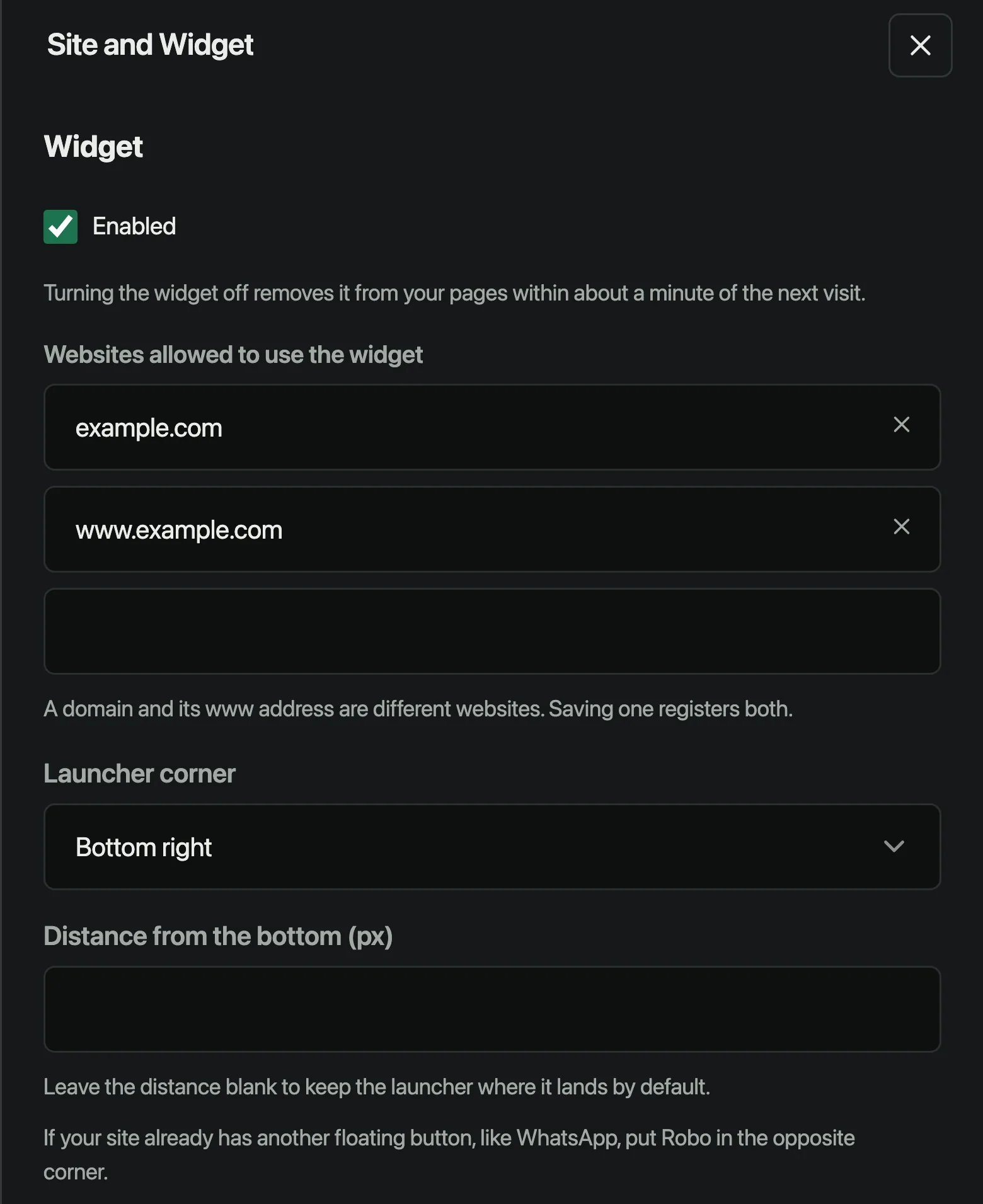
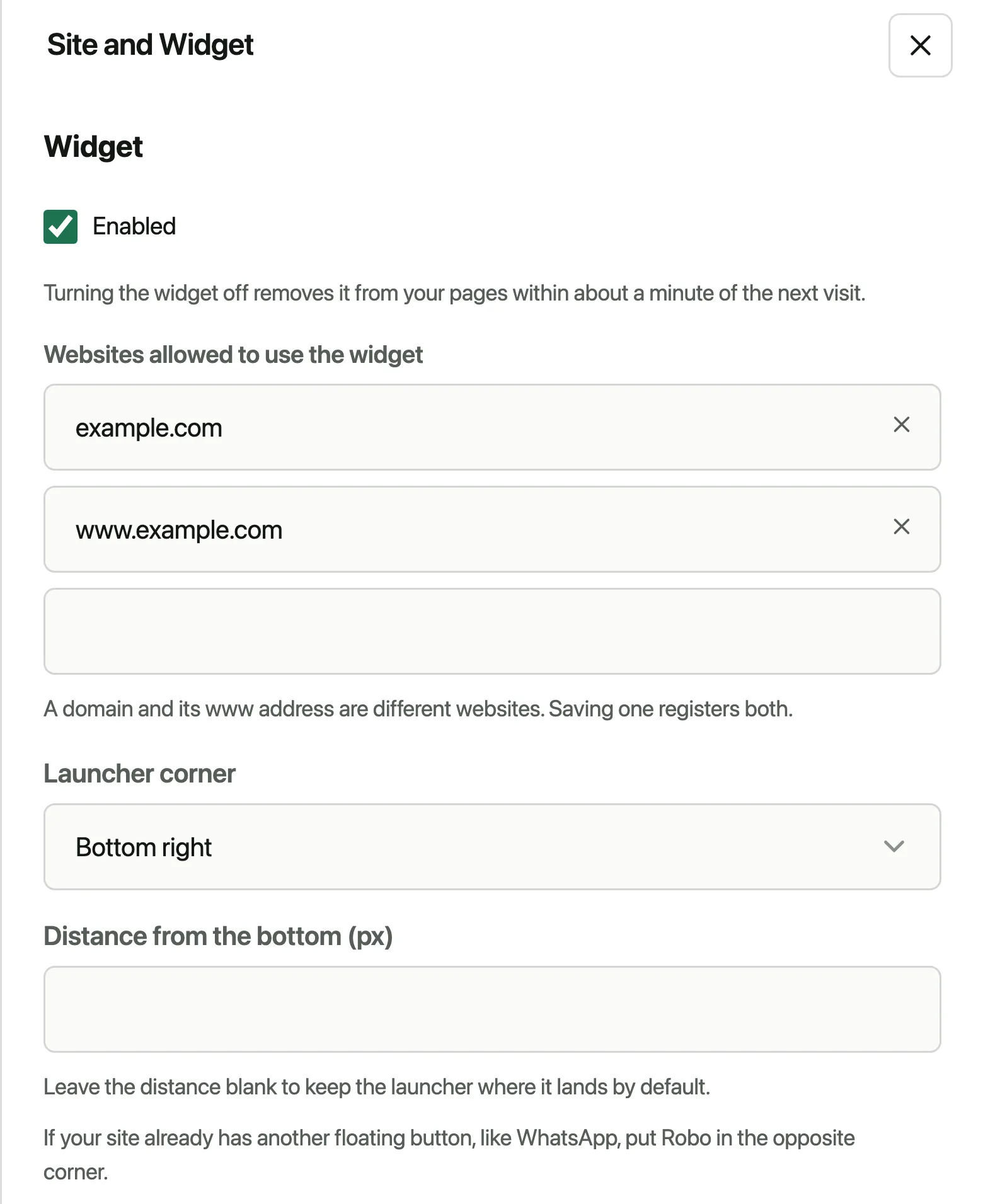
Abra o workspace do cliente e vá a Configurações → Site e Widget. Marque Ativado e salve. Workspace é a área da empresa dentro do Robo.
Abra o console
Entre com a conta que administra o assistente do cliente.
Autorize os endereços do site
Na lista de sites autorizados, informe o domínio sem https:// e sem o caminho da página. Confira o domínio principal, o www e os endereços de prévia ou homologação.
Código de exemplo · adapte ao seu site
Exemplo de domínios
Estes são fictícios. Substitua pelos endereços enviados pelo web designer e salve.
example.com
www.example.com
preview.example.comCopie o código real e envie
Use o botão de copiar em Código HTML do widget. Envie o texto completo ao web designer, junto com os domínios autorizados e o nome esperado do assistente.
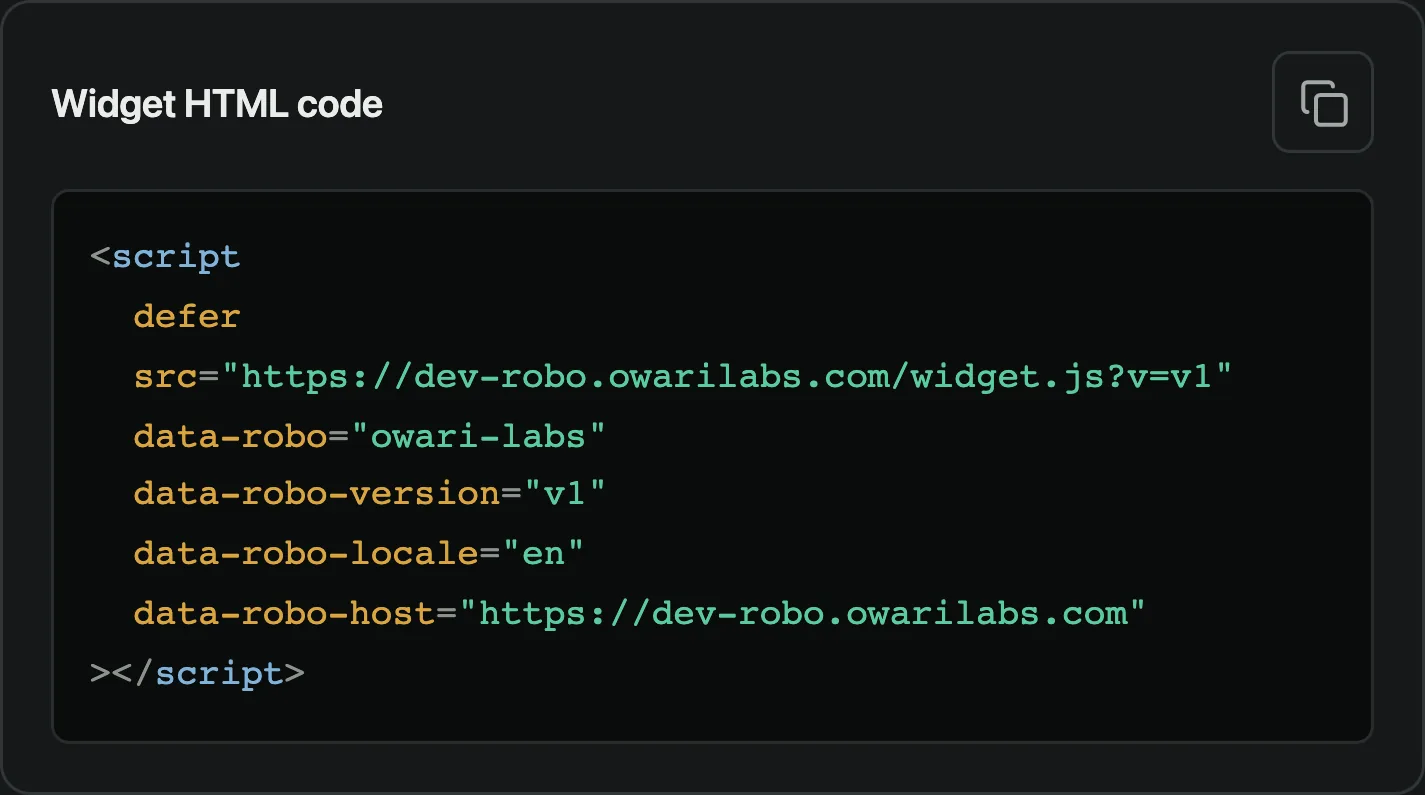
Confirme a instalação
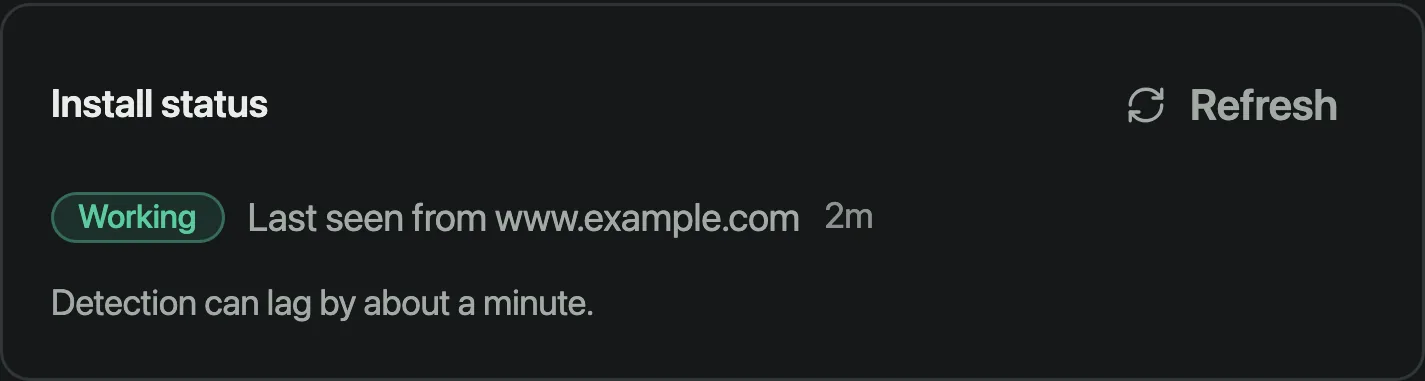
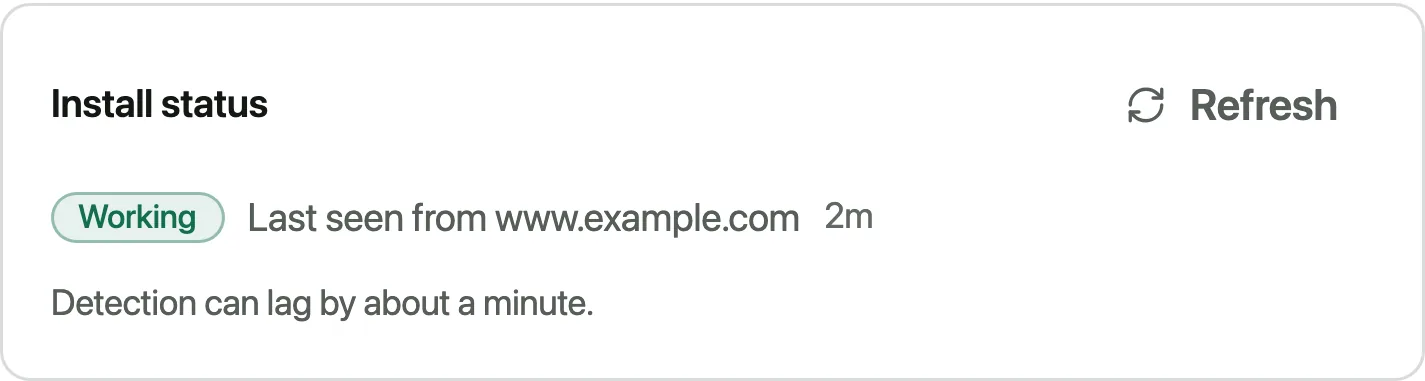
Peça ao designer para abrir a página publicada. Espere cerca de um minuto e atualize Status da instalação. Funcionando indica que o Robo recebeu uma requisição autorizada daquele site.